
Download WSL Manager – Kostenlos, Sicher & Schnell Linux Distro Manager für Windows & Mac
WSL Manager ist ein leistungsstarkes, leichtgewichtiges Tool, das die Verwaltung von Linux‑Distributionen auf Windows‑ und Mac‑Systemen vereinfachen soll. Auf Basis des Windows Subsystem for Linux (WSL) eliminiert diese Software die Notwendigkeit traditioneller virtueller Maschinen und bietet eine nahtlose Integration zwischen Windows‑ und Linux‑Umgebungen. Mit Unterstützung für WSL 1 und WSL 2 ermöglicht WSL Manager Entwicklern, Systemadministratoren und Technik‑Enthusiasten das Ausführen von Linux‑Anwendungen, das Verwalten von Terminal‑Sitzungen und den Zugriff auf GUI‑basierte Tools mit minimalem Overhead.
Die Anwendung steht als kostenloser Download sowohl für Windows als auch für macOS zur Verfügung und ist damit für ein breites Nutzer‑Spektrum zugänglich. Über eine sichere localhost‑Schnittstelle unter https://localhost:1234 bietet WSL Manager ein benutzerfreundliches, web‑basiertes Dashboard zur Überwachung und Steuerung aller installierten Linux‑Distributionen. Egal, ob Sie eine neue Distribution per Tar‑Datei importieren oder laufende Instanzen verwalten, das Tool rationalisiert den gesamten Workflow. Es unterstützt erweiterte Funktionen wie X11‑Grafik‑Forwarding, sodass Linux‑GUI‑Apps reibungslos auf Ihrem Desktop laufen.
Mit integriertem Terminal‑Zugriff, Echtzeit‑Status‑Tracking und Export‑Funktionen ist WSL Manager ein unverzichtbares Dienstprogramm für alle, die WSL in ihrem täglichen Workflow nutzen.
Wesentliche Funktionen von WSL Manager
WSL Manager ist mit Funktionen ausgestattet, die das Linux‑Erlebnis auf Windows‑ und Mac‑Systemen verbessern. Eine seiner herausragenden Fähigkeiten ist das intuitive, web‑basierte Dashboard, das über https://localhost:1234 erreichbar ist. Diese Oberfläche ermöglicht es den Nutzern, alle installierten Linux‑Distributionen zu sehen, ihren aktuellen Zustand (laufend, gestoppt oder pausiert) zu prüfen und die WSL‑Versionskompatibilität zu überwachen. Das Tool unterstützt sowohl WSL 1 als auch WSL 2 und bietet damit Flexibilität in Bezug auf Leistung und Kompatibilität. Für Entwickler ist die Möglichkeit, Distributionen mittels Tar‑Dateien zu importieren – sei es von einem lokalen Laufwerk oder einem Netzwerkstandort – ein echter Wendepunkt, besonders beim Arbeiten mit benutzerdefinierten oder unternehmensspezifischen Images.
Eine weitere leistungsstarke Funktion ist der integrierte Terminal‑Zugriff. Nutzer können eine Linux‑Shell direkt aus der WSL‑Manager‑Oberfläche starten, ohne ein separates Eingabeaufforderungs‑ oder PowerShell‑Fenster öffnen zu müssen. Diese nahtlose Integration steigert die Produktivität und vereinfacht das Workflow‑Management. Zusätzlich unterstützt WSL Manager X11‑Grafik‑Forwarding, wodurch die Ausführung von GUI‑Anwendungen aus Linux‑Umgebungen direkt auf Ihrem Windows‑ oder macOS‑Desktop ermöglicht wird – ideal für Tools wie GIMP, VS Code oder Firefox.
Die Software bietet zudem ein vollständiges Lifecycle‑Management für Linux‑Distros. Sie können Distributionen starten, stoppen, exportieren und sogar umbenennen – alles mit wenigen Klicks. Der Befehl wsl --list -v wird in der Benutzeroberfläche abgebildet, ergänzt um Filter wie --all, --running und --quiet für fortgeschrittene Nutzer. Für diejenigen, die die CLI bevorzugen, stellt WSL Manager eine Befehlszeilen‑Integration bereit, die die Kompatibilität mit bestehenden Automatisierungsskripten und Workflows sicherstellt. Alle Funktionen werden über eine sichere, verschlüsselte Verbindung bereitgestellt, sodass Ihre Daten während des Remote‑Zugriffs und der Verwaltung geschützt bleiben.
Installations‑ & Nutzungsanleitung für WSL Manager
Der Einstieg in WSL Manager ist unkompliziert, egal ob Sie Windows oder macOS verwenden. Stellen Sie zunächst sicher, dass Ihr System die Mindestanforderungen erfüllt: Windows 10 Version 2004 oder neuer (Build 19041+) bzw. macOS 11 Big Sur oder höher. Unter Windows öffnen Sie PowerShell als Administrator und führen wsl --install aus, um WSL zu aktivieren und eine Standard‑Linux‑Distribution (typischerweise Ubuntu) zu installieren. macOS‑Nutzer installieren den WSL‑Treiber über die offizielle WSL‑Manager‑Download‑Seite, die den notwendigen Kernel und die Kompatibilitätsschichten enthält.
Sobald WSL aktiviert ist, laden Sie die WSL‑Manager‑Anwendung von der offiziellen Website herunter. Der Installer ist leichtgewichtig und enthält alle erforderlichen Abhängigkeiten. Nach der Installation starten Sie die App.
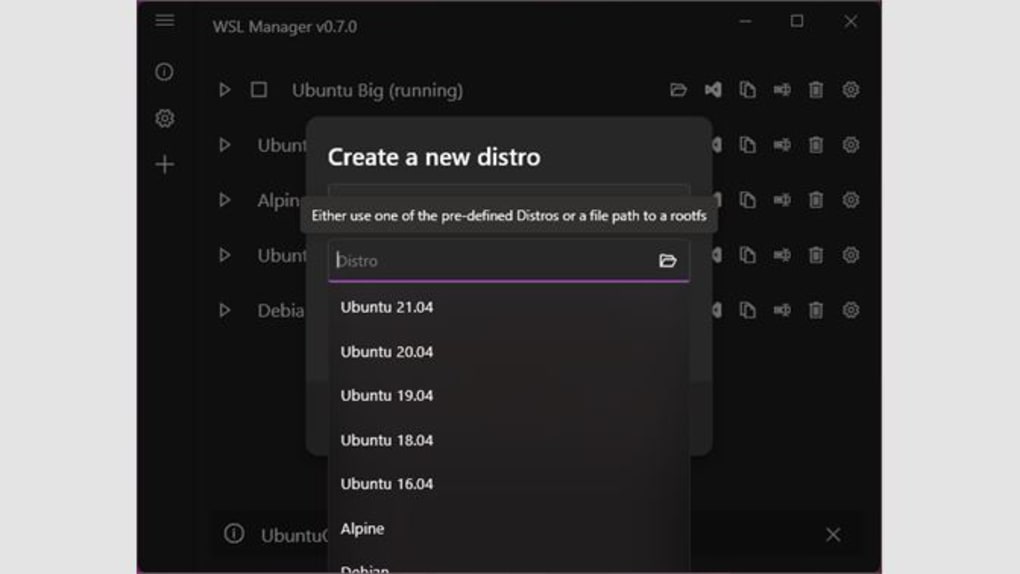
Sie erkennt automatisch vorhandene WSL‑Distributionen und zeigt sie im Web‑Dashboard unter https://localhost:1234 an. Sie können nun Ihre Distros direkt im Browser verwalten. Um eine neue Distribution zu importieren, navigieren Sie zum Reiter „Import“, wählen Ihre Tar‑Datei aus und geben den Ziel‑Namen sowie die WSL‑Version (1 oder 2) an.
Das Tool übernimmt den Rest, inklusive Einrichtung des Dateisystems und der Berechtigungen.
Für den täglichen Gebrauch öffnen Sie einfach WSL Manager, wählen eine Distribution und klicken auf „Start“, um sie zu starten. Anschließend können Sie das integrierte Terminal öffnen oder GUI‑Apps via X11 nutzen. Wenn Sie fertig sind, verwenden Sie die Funktionen „Stop“ oder „Export“, um Ihre Arbeit zu speichern oder das Image zu sichern. Die Software prüft automatisch auf Updates, sodass Sie stets die neuesten Sicherheitspatches und Feature‑Erweiterungen erhalten. Mit minimaler Einrichtung und intuitiver Navigation ist WSL Manager ideal für Anfänger und fortgeschrittene Nutzer, die ihren Linux‑auf‑Windows‑Workflow optimieren möchten.
Kompatibilität & Systemanforderungen
WSL Manager ist für maximale Kompatibilität mit modernen Betriebssystemen konzipiert. Offiziell unterstützt er Windows 10 (Version 2004 oder neuer, Build 19041+) und Windows 11, wodurch er für die überwiegende Mehrheit der Windows‑Nutzer zugänglich ist. Für macOS‑Nutzer läuft die Software auf macOS 11 Big Sur (Intel und Apple Silicon) und neueren Versionen und gewährleistet eine reibungslose Performance sowohl auf M1‑ als auch auf M2‑Macs. Diese plattformübergreifende Unterstützung ist ein großer Vorteil, besonders für Entwickler, die in mehreren Umgebungen arbeiten.
Die Anwendung erfordert, dass das WSL‑Feature unter Windows aktiviert oder der WSL‑Treiber unter macOS installiert ist. Unter Windows geschieht dies typischerweise über PowerShell mit wsl --install. Auf dem Mac ist der Treiber im WSL‑Manager‑Installer‑Paket enthalten. Zusätzliche Virtualisierungssoftware wie VMware oder VirtualBox wird nicht benötigt, was den System‑Overhead reduziert und die Performance verbessert. Die Software unterstützt zudem alle gängigen Linux‑Distributionen, die über den Microsoft Store verfügbar sind, darunter Ubuntu, Debian, Fedora, openSUSE und Kali Linux.
Für optimale Performance empfehlen wir mindestens 4 GB RAM und 10 GB freien Festplattenspeicher. Während WSL Manager auf den meisten modernen Rechnern effizient läuft, können Systeme mit begrenzten Ressourcen bei Distribution‑Imports oder GUI‑Renderings Verzögerungen erfahren. Das Tool ist leichtgewichtig, verbraucht im Leerlauf nur minimale CPU‑ und Speicherressourcen und skaliert gut unter Last. Es integriert sich nahtlos in bestehende Werkzeuge wie Visual Studio Code, Docker Desktop und Git und ist damit ein natürlicher Bestandteil jedes Entwickler‑Toolkits. Egal, ob Sie eine einzelne Distribution oder ein Multi‑Umgebungs‑Setup verwalten, WSL Manager liefert konsistente Performance auf allen unterstützten Plattformen.
Vor‑ und Nachteile von WSL Manager
- Vorteile:
- Kostenloser Download und Nutzung ohne versteckte Gebühren
- Intuitive, web‑basierte Oberfläche, erreichbar über localhost
- Unterstützt sowohl WSL 1 als auch WSL 2 mit voller Funktionsparität
- Ermöglicht die Ausführung von GUI‑Apps via X11‑Forwarding
- Ein‑Klick‑Import/Export von Linux‑Distributionen mittels Tar‑Dateien
- Sichere, verschlüsselte Verbindung für Remote‑Verwaltung
- Leichtgewichtig und effizient, minimale Auswirkung auf Systemressourcen
- Regelmäßige automatische Updates sichern Sicherheit und Stabilität
- Nachteile:
- Erfordert die Installation von WSL bzw. WSL‑Treiber auf allen Systemen
- MacOS‑Unterstützung ist neuer und kann gelegentlich Kompatibilitäts‑Feinheiten aufweisen
- GUI‑Performance hängt von der Qualität des X11‑Servers ab (empfohlen: X410 oder VcXsrv)
- Fortgeschrittene Nutzer bevorzugen möglicherweise die CLI für schnellere Workflows
- Begrenzte Dokumentation für die Fehlersuche in Randfällen
Häufig gestellte Fragen (FAQ)
- Ist WSL Manager kostenlos zum Download?
Ja, WSL Manager ist komplett kostenlos zum Download und zur Nutzung. Es gibt keine Premium‑Stufen oder Abonnement‑Modelle. Die Software ist ohne Einschränkungen für den privaten und professionellen Einsatz verfügbar.
- Kann ich WSL Manager auf macOS verwenden?
Absolut. WSL Manager unterstützt macOS 11 Big Sur und höher. Sie müssen den im Download‑Paket enthaltenen WSL‑Treiber installieren, der die Linux‑Kernel‑Kompatibilität auf Apple‑Silicon‑ und Intel‑Macs ermöglicht.
- Wie importiere ich eine Linux‑Distribution mittels einer Tar‑Datei?
In WSL Manager gehen Sie zum Abschnitt „Import“, wählen Ihre Tar‑Datei (lokal oder im Netzwerk), geben einen Namen für die neue Distribution ein und wählen die WSL‑Version (1 oder 2). Klicken Sie auf „Import“ und das System richtet das Dateisystem automatisch ein.
- Unterstützt WSL Manager GUI‑Anwendungen?
Ja, WSL Manager unterstützt X11‑Grafik‑Forwarding. Sie können GUI‑Apps wie Firefox, GIMP oder VS Code aus Ihrer Linux‑Distribution direkt auf Ihrem Windows‑ oder Mac‑Desktop ausführen, vorausgesetzt, Sie haben einen X11‑Server installiert (z. B. VcXsrv für Windows oder X410 für macOS).
- Kann ich mehrere Linux‑Distributionen mit WSL Manager verwalten?
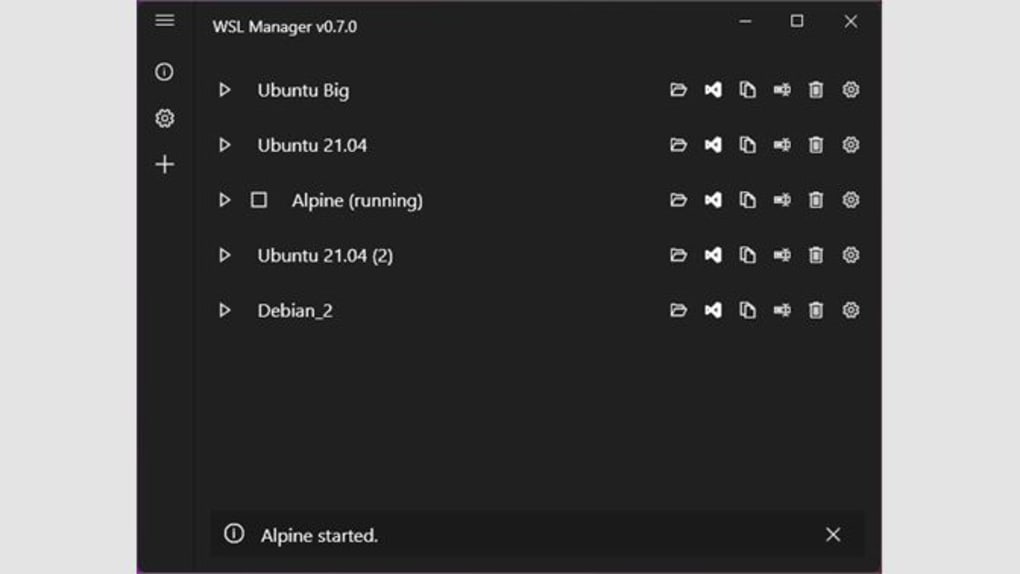
Ja, WSL Manager zeigt alle installierten Distributionen in einem einzigen Dashboard an. Sie können jede Distribution starten, stoppen, exportieren, umbenennen oder löschen – alles mit wenigen Klicks. Die Oberfläche zeigt klar den Zustand, die Version und den Speicherverbrauch jeder Distribution an.
Fazit & Handlungsaufruf
WSL Manager ist ein unverzichtbares Tool für alle, die die Leistungsfähigkeit von Linux auf Windows oder macOS nutzen wollen. Mit seiner intuitiven Web‑Oberfläche, dem robusten Funktionsumfang und der nahtlosen Integration in WSL vereinfacht es den gesamten Lebenszyklus von Linux‑Distributionen – von der Installation bis zur Verwaltung. Egal, ob Sie Entwickler, Systemadministrator oder Hobbyist sind, WSL Manager bietet einen sicheren, schnellen und zuverlässigen Weg, Linux‑Apps ohne die Komplexität virtueller Maschinen auszuführen.
Die Unterstützung von GUI‑Anwendungen, Ein‑Klick‑Importe und integrierter Terminal‑Zugriff machen es sowohl für Einsteiger als auch für Fortgeschrittene ideal. Die Tatsache, dass es kostenlos, regelmäßig aktualisiert und mit modernen Systemen kompatibel ist, erhöht seine Attraktivität. Wenn Sie Ihren Entwicklungs‑Workflow verbessern oder Linux‑Tools auf Ihrem bestehenden Rechner erkunden möchten, ist WSL Manager die perfekte Lösung.
Laden Sie WSL Manager noch heute herunter und erleben Sie die Zukunft der plattformübergreifenden Entwicklung – schnell, sicher und mühelos.







